
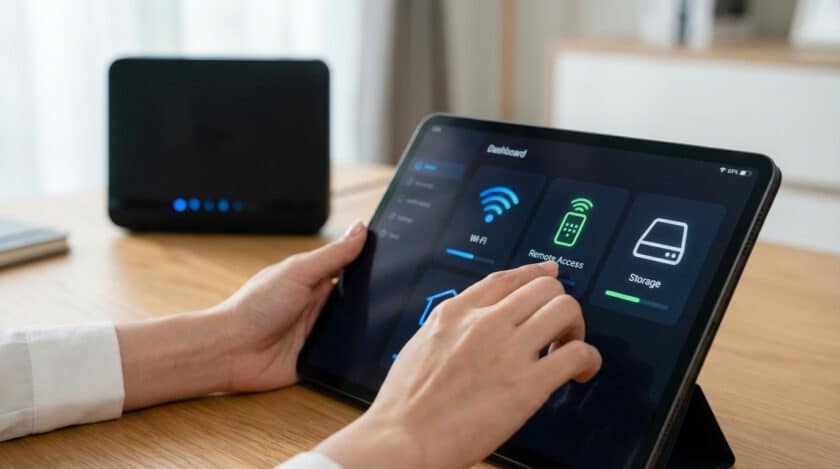
- Accéder à l'interface via mafreebox.freebox.fr, appairer le Server physiquement et créer un mot de passe administrateur complexe.
- Activer l'accès distant dans Freebox OS, noter l'IP publique et surveiller les logs pour prévenir les intrusions.
- Optimiser le Wi‑Fi: changer le SSID, activer 5GHz, WPA2‑AES et configurer proprement le serveur DHCP.
- Créer et gérer des profils et contrôle parental, attribuer IP fixes et partager le stockage via Freebox OS.
- Piloter son réseau mobile avec l'application Freebox Connect, appairage par QR Code, diagnostics et redémarrage à distance.
L’essentiel à retenir : l’interface Freebox OS, accessible via mafreebox.freebox.fr, centralise la gestion avancée du réseau pour garantir une connectivité professionnelle sans faille. Ce tableau de bord permet d’optimiser le Wi-Fi, sécuriser les accès et segmenter les usages via des profils personnalisés. Point marquant : l’application Freebox Connect simplifie cette administration grâce au partage de connexion par QR Code. 📱
Subissez-vous des lenteurs réseau ou des coupures de connexion imprévues en pleine démonstration client ? Ce guide détaille comment utiliser l’interface mafreebox.freebox.fr pour configurer votre Freebox OS et garantir un environnement de travail performant. Vous découvrirez les méthodes pour sécuriser votre Wi-Fi, gérer vos adresses IP et piloter votre infrastructure à distance afin d’assurer une continuité d’activité irréprochable. 🚀
- Accéder à l’interface Freebox OS pour la première fois 🖥️
- Activer l’accès à distance pour piloter sa box partout
- Améliorer la performance du Wifi et du serveur DHCP 📡
- Gérer les profils utilisateurs et le stockage de fichiers
- Piloter son réseau en mobilité avec l’application dédiée 📱
Accéder à l’interface Freebox OS pour la première fois 🖥️
Après avoir branché votre matériel, la première étape consiste à entrer dans le cœur du système pour tout configurer proprement.
Procédure de connexion via mafreebox.freebox.fr
Pour débuter, ouvrez votre navigateur et saisissez l’URL locale mafreebox.freebox.fr ou l’adresse IP 192.168.1.1. Votre ordinateur doit impérativement être relié au réseau de la box par wifi ou câble Ethernet.
Une étape physique d’association est requise pour valider l’accès. Il suffit d’appuyer sur la flèche de l’écran digital du boîtier Server afin d’autoriser officiellement ce nouvel administrateur système.
Enfin, créez un mot de passe complexe et unique. Ce code robuste est vital pour garantir la sécurité durable de votre réseau local.
Exploration du tableau de bord d’administration
Le bureau virtuel s’affiche avec une interface particulièrement claire. On y trouve diverses icônes dédiées aux paramètres, aux téléchargements ou au journal d’appels. L’ensemble s’avère très intuitif, même pour les utilisateurs néophytes en informatique.
Des graphiques de débit sont également disponibles sur ce tableau de bord. Ces outils visuels permettent de surveiller l’état réel et la stabilité de votre ligne ADSL ou Fibre.
Un mode avancé existe pour les configurations spécifiques. Les experts y trouveront des réglages réseau nettement plus pointus et détaillés.
Activer l’accès à distance pour piloter sa box partout
Une fois l’interface maîtrisée localement, il devient vite utile de pouvoir garder un œil sur sa connexion même en déplacement.
Configuration de l’authentification externe sécurisée
Activez l’accès distant dans les paramètres de gestion de votre interface. Il suffit de cocher la case spécifique pour ouvrir la porte vers l’extérieur en toute simplicité. 🔓
Notez soigneusement votre adresse IP publique affichée dans le menu. Cette donnée unique sert de porte d’entrée exclusive depuis n’importe quel autre réseau internet mondial.
Consultez ce guide sur la Brie Picardie connexion pour plus de détails. Mafreebox : Le guide pour accéder à l’interface de votre Freebox et la configurer facilite ces réglages.
Bonnes pratiques pour la sécurité du compte
Ne divulguez jamais votre IP d’administration à des tiers. Un pirate pourrait tenter des attaques par force brute. Utilisez toujours des mots de passe robustes pour limiter les risques de piratage. 🛡️
Vérifiez régulièrement les logs de connexion disponibles. Cela permet de contrôler qui s’est connecté et à quelle heure précise pour détecter toute anomalie.
La sécurité de votre réseau domestique commence par un accès administrateur verrouillé et surveillé de près chaque jour.
Améliorer la performance du Wifi et du serveur DHCP 📡
Mais au-delà de l’accès, c’est souvent la qualité du signal sans fil qui préoccupe le plus les utilisateurs au quotidien.
Personnalisation du signal et réseau invité
Changer le SSID est une étape utile. Personnaliser le nom du réseau permet de l’identifier plus vite parmi les voisins. C’est aussi une option plus discrète pour votre environnement.
Le Wifi invité est une fonctionnalité pratique. Cette option crée un tunnel isolé pour vos amis. Vos fichiers personnels restent ainsi totalement inaccessibles pour eux, garantissant une sécurité optimale.
- WPA2-AES pour la sécurité
- Choix du canal automatique
- Activation de la bande 5GHz
Gestion des baux statiques et de la plage IP
Le serveur DHCP mérite toute votre attention. On peut définir ici la plage d’adresses distribuées aux appareils. C’est utile pour éviter les conflits d’IP sur le réseau local très chargé. Mafreebox : Le guide pour accéder à l’interface de votre Freebox et la configurer facilite ces réglages.
L’attribution d’IP fixes stabilise votre installation. C’est indispensable pour une imprimante ou un NAS. Cela facilite grandement leur détection par vos ordinateurs.
Il est utile de comprendre localhost 8080 pour vos tests locaux. Cette configuration assure une gestion rigoureuse.
Gérer les profils utilisateurs et le stockage de fichiers
Une fois le réseau stable, il reste à organiser la vie numérique de la famille et le partage des données.
Mise en place du contrôle parental par appareil
La création de profils dans l’interface Freebox OS permet de nommer chaque membre. On lui attribue alors ses propres équipements connectés. C’est la base d’une gestion saine du foyer. 💡
L’administrateur peut ensuite configurer une planification horaire précise. Le web se coupe ainsi automatiquement le soir. Cela évite les nuits blanches devant les écrans pour les enfants.
Le blocage sélectif est possible. On interdit l’accès à une console sans toucher au PC de travail.
Exploitation du disque dur et partage local
L’explorateur de fichiers de Freebox OS centralise vos documents. On peut y glisser-déposer des films ou des dossiers importants. Le disque dur interne devient alors un véritable serveur de stockage accessible partout. 📂
Le système génère aussi des liens de partage sécurisés. On envoie rapidement un fichier lourd. C’est simple et efficace.
| Fonctionnalité | Usage principal | Avantage |
|---|---|---|
| Contrôle parental | Gestion des horaires | Sérénité familiale |
| Partage de fichiers | Envoi de documents | Rapidité d’échange |
| VPN | Sécurisation réseau | Confidentialité accrue |
| Téléchargements | Gestion des flux | Autonomie du boîtier |
Mafreebox : Le guide pour accéder à l’interface de votre Freebox et la configurer vous permet de maîtriser ces outils multimédias avancés en quelques clics.
Piloter son réseau en mobilité avec l’application dédiée 📱
Pour ceux qui préfèrent la souplesse du tactile, Free propose également une solution mobile très complète.
Synchronisation de Freebox Connect avec le Server
L’appairage initial nécessite une connexion préalable au Wifi de votre box. L’application mobile guide ensuite l’utilisateur étape par étape pour lier le téléphone. Cette procédure s’effectue sans aucune difficulté technique.
Le partage par QR Code reste la fonction préférée des utilisateurs au quotidien. Vos invités scannent simplement ce code pour être connectés en une seconde. C’est un gain de temps considérable pour tous.
L’application mobile transforme votre smartphone en une véritable télécommande réseau, simplifiant chaque réglage complexe en un geste.
Actions rapides et diagnostics depuis un smartphone
Le redémarrage à distance s’avère particulièrement utile si la connexion flanche. On peut relancer la box depuis son bureau en quelques clics. C’est pratique pour débloquer la situation sans être sur place physiquement.

Les alertes de connexion renforcent la sécurité de votre installation. Vous recevez une notification dès qu’un nouvel appareil se branche. Ce système est parfait pour assurer une surveillance constante.
Le suivi de la bande passante permet d’identifier les saturations. On voit tout de suite quelle application consomme trop de ressources.
Maîtriser mafreebox.freebox.fr permet de sécuriser votre Wi-Fi, d’organiser vos profils et de piloter votre stockage à distance. Appliquez ces réglages dès maintenant pour garantir une connectivité fluide et professionnelle en toute circonstance. Optimisez votre interface Freebox OS pour transformer votre réseau en un outil de performance durable.
FAQ
Comment accéder à l’interface mafreebox.freebox.fr en cas d’erreur de connexion ?
Si votre navigateur affiche une erreur, vérifiez d’abord que votre appareil est bien connecté au réseau Freebox, soit en Wi-Fi, soit par câble Ethernet. Un simple redémarrage du boîtier Server peut également résoudre les problèmes de détection locale.
Assurez-vous de saisir correctement l’adresse http://mafreebox.freebox.fr dans votre barre de navigation. Si le blocage persiste, tentez l’opération depuis un autre navigateur ou un second appareil pour isoler l’origine du dysfonctionnement. 🌐
Quelle est la différence entre le mot de passe Wi-Fi et celui de l’administration Freebox OS ?
Le mot de passe Wi-Fi sert exclusivement à connecter vos équipements au réseau pour accéder à internet. Il est destiné à être partagé avec les utilisateurs et collaborateurs autorisés de votre structure.
À l’inverse, le mot de passe d’administration permet de modifier les réglages critiques sur l’interface Freebox OS. Pour garantir la sécurité de votre installation, ce code doit rester confidentiel et être réservé aux seuls responsables du réseau. 🔐
Est-il possible de se connecter à ma Freebox à distance, hors de mon domicile ?
Oui, l’administration nomade est tout à fait possible. Vous devez préalablement activer l’authentification par mot de passe dans les paramètres de gestion des accès de votre interface Freebox OS.
Une fois cette option cochée, notez l’adresse IP publique dédiée à l’accès distant. En déplacement, il vous suffira de saisir cette adresse dans n’importe quel navigateur web pour piloter votre box comme si vous étiez sur place.
Comment limiter les horaires d’accès à internet pour certains appareils spécifiques ?
La gestion s’effectue via l’onglet « Profils » de l’interface. Il vous suffit de créer un profil (par exemple « Enfants » ou « Réunion »), d’y associer les appareils concernés, puis de définir des « pauses planifiées ».
Ce système permet de couper automatiquement la connexion internet selon des plages horaires précises. C’est un outil idéal pour instaurer un contrôle parental efficace ou prioriser la bande passante durant vos heures de travail. ⏳
L’application mobile Freebox Connect remplace-t-elle l’interface web Freebox OS ?
L’application Freebox Connect agit comme un tableau de bord simplifié et mobile. Elle est parfaite pour des actions rapides comme le partage d’un QR Code Wi-Fi ou le suivi des équipements connectés en temps réel.
Cependant, pour des configurations techniques plus poussées ou une gestion avancée du réseau (DHCP, redirections de ports), l’interface web via mafreebox.freebox.fr reste l’outil de référence le plus complet. 📱