

- Valider la première connexion : accepter la charte, vérifier affectation, remplacer le NUMEN par un mot de passe robuste.
- Configurer l'accès nomade : installer Cisco AnyConnect, saisir le serveur VPN et activer l'authentification forte OTP.
- Exploiter les services de l'académie de Lille : utiliser le Webmail, IProf et le cloud GEDeon (500 Mo), surveiller vos quotas.
L’essentiel à retenir : Le portail Eduline centralise les outils administratifs et pédagogiques de l’académie de Lille. Cette plateforme sécurise la gestion de carrière et facilite la collaboration grâce à l’espace GEDeon. L’accès nomade est garanti par un tunnel VPN et une clé OTP, offrant une flexibilité de travail totale avec un stockage cloud de 500 Mo. 🔐
Vous n’arrivez pas à accéder à votre espace Eduline et craignez de manquer une circulaire académique importante ? Ce guide détaille la procédure de connexion à ce portail de l’académie de Lille pour configurer votre identifiant et votre NUMEN sans erreur. Vous découvrirez également comment sécuriser vos accès nomades via le VPN et exploiter pleinement les outils collaboratifs comme GEDeon. 🔐
- Réussir sa première connexion Eduline sans encombre
- Exploiter les applications métiers et outils collaboratifs
- Paramétrer l’accès nomade via VPN et authentification OTP
- Récupérer ses accès et résoudre les erreurs techniques
Réussir sa première connexion Eduline sans encombre
Après avoir reçu vos affectations, la priorité est de franchir le seuil numérique de l’académie. Voici comment dompter l’interface Eduline dès l’ouverture de votre session.
Maîtriser les codes d’accès : identifiant et NUMEN
L’identifiant se compose de l’initiale de votre prénom accolée à votre nom de famille. Le NUMEN fait office de sésame provisoire lors de l’activation. Ces données figurent sur vos documents de gestion humaine.
Respectez scrupuleusement la casse des caractères saisis. Gardez à l’esprit que le NUMEN reste une donnée strictement confidentielle et personnelle. 🔐
Ces codes sont inscrits sur votre procès-verbal d’installation. En cas de doute, sollicitez rapidement le secrétariat.
Étapes de validation du compte utilisateur personnel
Le premier écran d’accueil s’affiche après la saisie de vos codes. Vous devez impérativement accepter la charte informatique. Validez ensuite vos informations de contact professionnelles.
Vérifiez avec soin l’exactitude de votre affectation actuelle. Confirmez votre adresse email de secours pour la récupération. Cliquez enfin sur le bouton de finalisation du profil.
Changement du mot de passe pour garantir la sécurité
Il est obligatoire de remplacer le NUMEN par un code robuste. Utilisez des chiffres ainsi que des symboles variés. Évitez absolument les dates de naissance trop évidentes. 🛡️
Enregistrez vos modifications. Testez sans attendre votre nouvelle connexion sur le portail académique.
Un mot de passe solide est votre première ligne de défense contre l’usurpation d’identité numérique dans l’éducation nationale.
Eduline : Se connecter à son espace de l’Éducation Nationale sans erreur devient alors un jeu d’enfant pour accéder à vos outils pédagogiques. ✨
Exploiter les applications métiers et outils collaboratifs
Une fois le compte actif, un vaste écosystème de services s’ouvre à vous. Ces outils sont pensés pour fluidifier vos échanges et votre gestion de carrière.
Messagerie et agenda : le cœur de la communication
Le Webmail académique centralise vos échanges professionnels officiels. Il permet de consulter les circulaires administratives indispensables à votre activité. L’agenda intégré facilite la planification des réunions pédagogiques. Les listes de diffusion simplifient l’envoi de messages groupés. 📧
Pour maîtriser vos outils, découvrez comment réussir votre Scolinfo connexion rapidement.

Configurez vos alertes pour rester informé en temps réel. Synchronisez l’interface avec vos terminaux mobiles.
Logiciels de gestion : de IProf aux missions d’examen
L’accès à IProf permet de piloter votre dossier de carrière. Vous y consultez vos échelons ainsi que vos notes administratives. GAIA centralise vos demandes de formation continue annuelle.
IMAG’IN gère vos frais de déplacement pour les jurys. DELEG-CE permet aux chefs d’établissement d’attribuer des droits spécifiques.
- IProf pour le dossier administratif
- GAIA pour la formation
- IMAG’IN pour les examens et concours
Partage de documents et stockage via l’espace GEDeon
Le cloud académique GEDeon sécurise vos fichiers. Stockez vos cours ou des documents administratifs volumineux. La technologie NUXEO garantit une indexation efficace de vos données. 📁
Partagez vos dossiers avec des collègues ciblés pour collaborer. Surveillez vos quotas de stockage pour éviter la saturation. Utilisez des formats ouverts pour faciliter la mutualisation.
Paramétrer l’accès nomade via VPN et authentification OTP
Travailler depuis chez soi nécessite une passerelle sécurisée vers le réseau interne. Le VPN et la clé OTP forment ce rempart indispensable à la confidentialité.
Installation et réglage du client Cisco AnyConnect
Télécharger le client Cisco AnyConnect sur le portail. Choisir la version adaptée à votre système. Lancer l’installation avec les droits administrateur.
Saisir l’adresse du serveur VPN de Lille. Vérifier la connexion internet avant de lancer le tunnel. Accepter les certificats de sécurité académiques. Cette étape est indispensable pour l’intranet.
| Système | Compatibilité | Action requise |
|---|---|---|
| Windows | Versions supportées | Installation auto |
| macOS | Versions supportées | Installation manuelle |
| Linux | Versions supportées | Installation manuelle |
Authentification forte par code secret à usage unique
Comprendre le rôle de la clé OTP. Générer un code temporaire pour chaque session VPN. Utiliser soit le boîtier physique, soit l’application mobile.
Créer son code PIN personnel lors de l’activation. Combiner ce PIN avec le chiffre affiché sur l’écran OTP. Saisir l’ensemble dans le champ Passcode.
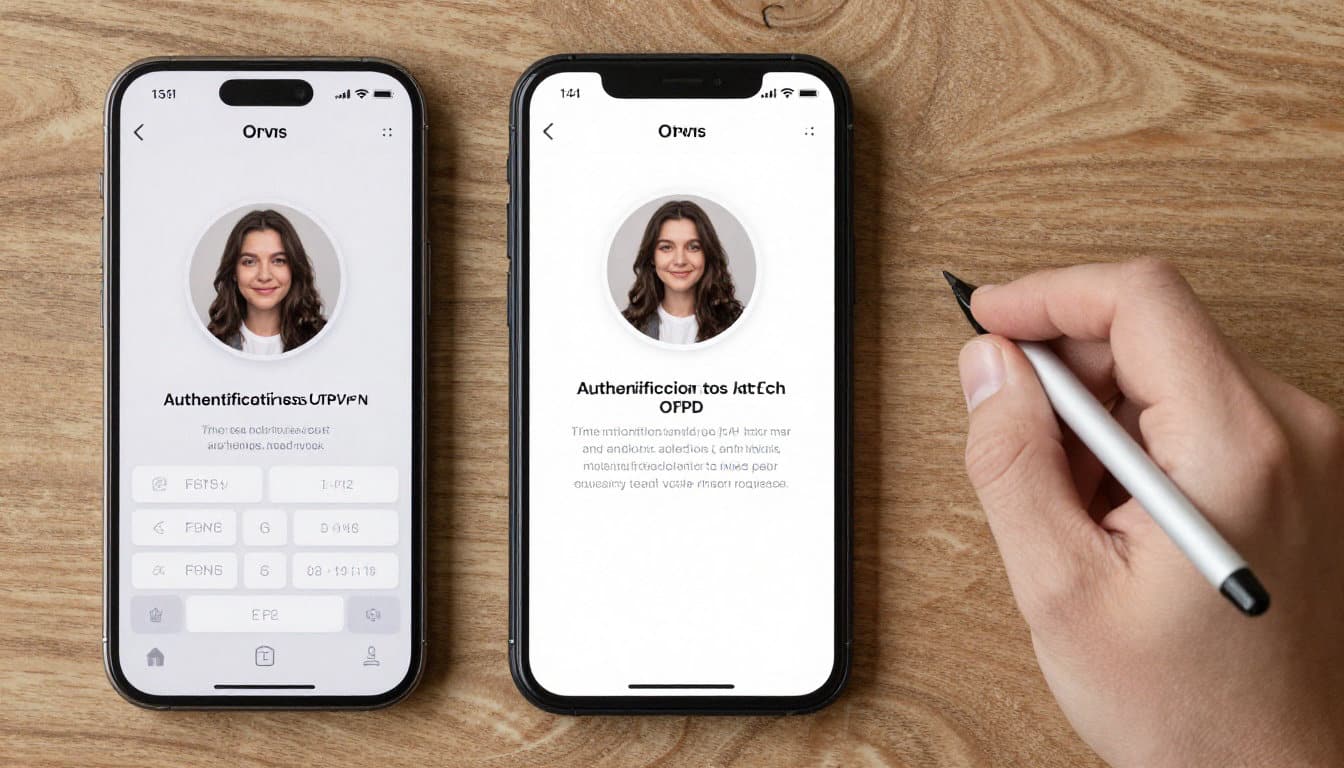
Pour Eduline : Se connecter à son espace de l’Éducation Nationale sans erreur, utilisez ce dispositif. Consultez aussi les ressources sur l’accès aux espaces numériques. 🔐
Récupérer ses accès et résoudre les erreurs techniques
Malgré toutes les précautions, un oubli ou un blocage peut survenir. Pas de panique, des procédures de secours existent pour retrouver votre autonomie numérique.
Retrouver ses identifiants en cas d’oubli ou de perte
Utilisez le module de récupération en ligne dédié. Saisissez simplement votre NUMEN ou votre adresse email personnelle. Vous recevrez ensuite un rappel de votre identifiant par message sécurisé. 🔐
En cas de perte du NUMEN, la procédure change. Contactez directement votre gestionnaire administratif au rectorat. Il faudra présenter une pièce d’identité valide pour obtenir un duplicata officiel.
Réinitialisez votre mot de passe via l’interface d’auto-dépannage. Répondez aux questions secrètes que vous avez paramétrées initialement. Validez enfin le nouveau code grâce au lien reçu par email.
Solutions d’auto-dépannage et assistance informatique
Identifiez d’abord les causes d’un éventuel verrouillage temporaire. Trop de tentatives erronées bloquent automatiquement le compte par sécurité. Attendez trente minutes avant de réessayer calmement votre connexion.
Consultez la base de connaissances académique disponible en ligne. De nombreux tutoriels vidéo expliquent les erreurs fréquentes rencontrées. Vérifiez l’état des services car, parfois, une maintenance technique est en cours. 🛠️
- Vider le cache du navigateur
- Essayer une fenêtre de navigation privée
- Vérifier la touche majuscule
Eduline : Se connecter à son espace de l’Éducation Nationale sans erreur devient alors une formalité en suivant ces étapes de vérification simples et rapides.
Maîtriser vos identifiants et le NUMEN garantit un accès fluide aux outils comme IProf ou GEDeon. Pour travailler sereinement à distance, configurez dès maintenant votre VPN et votre clé OTP 🔐. Sécurisez votre carrière numérique dès aujourd’hui pour profiter pleinement des ressources de l’académie de Lille. Votre efficacité administrative commence ici ! 🚀
FAQ
Comment se connecter pour la première fois à son espace Eduline ?
Pour votre première visite, l’identifiant se compose de l’initiale de votre prénom accolée à votre nom de famille, le tout sans espace. Le mot de passe provisoire correspond à votre NUMEN, qu’il convient de saisir impérativement en lettres majuscules pour valider l’accès. 🔐
Une fois ces informations renseignées sur le portail officiel de l’académie de Lille, vous devrez valider votre profil et accepter la charte informatique. Il est fortement recommandé de modifier ce mot de passe initial dès la première session pour sécuriser vos données personnelles.
Où peut-on retrouver son NUMEN ou son identifiant académique ?
Votre identifiant et votre NUMEN sont généralement inscrits sur votre procès-verbal d’installation ou vos documents de gestion administrative. En cas de perte de ce précieux sésame, vous devez vous rapprocher du secrétariat de votre établissement scolaire ou contacter directement votre gestionnaire au rectorat.
Si vous avez simplement oublié votre identifiant mais que vous possédez toujours votre NUMEN, un module de récupération en ligne est disponible sur la page d’authentification. Il vous permet de recevoir un rappel de vos codes via votre adresse email de secours. 📩
Quelles sont les fonctionnalités offertes par le portail Eduline ?
Eduline centralise de nombreux services essentiels comme la messagerie académique, l’agenda professionnel et des outils de planification. C’est également le point d’entrée vers des applications métiers spécifiques telles que IProf pour votre carrière, GAIA pour la formation, ou encore IMAG’IN pour la gestion des examens.
Le portail propose aussi un espace de stockage nommé GEDeon, basé sur la technologie NUXEO, offrant un cloud de 500 Mo. Cet outil permet de stocker, modifier et partager des documents de travail (Word, PDF, images) depuis n’importe quel poste connecté à internet. 💻
Comment accéder aux services de l’intranet depuis son domicile ?
L’accès distant sécurisé nécessite l’installation du client VPN Cisco AnyConnect sur votre ordinateur personnel (Windows, macOS ou Linux). Ce tunnel sécurisé permet de consulter les applications internes de l’académie comme si vous étiez dans votre établissement de rattachement.
Pour vous identifier, vous devrez utiliser une authentification forte dite OTP. Le « Passcode » à saisir combine votre code PIN personnel et le code temporaire à six chiffres généré par votre clé physique ou votre application mobile dédiée. 🛡️
Que faire si la connexion au portail Eduline est bloquée ?
Si vous rencontrez une erreur technique, commencez par vérifier que la touche majuscule de votre clavier n’est pas activée par erreur. En cas de tentatives infructueuses répétées, le compte peut se verrouiller temporairement ; il suffit alors de patienter trente minutes avant un nouvel essai.
Nous vous conseillons également de vider le cache de votre navigateur ou d’utiliser une fenêtre de navigation privée. Si le blocage persiste, consultez les tutoriels d’auto-dépannage sur le site académique ou contactez la plateforme d’assistance informatique d’Eduline.